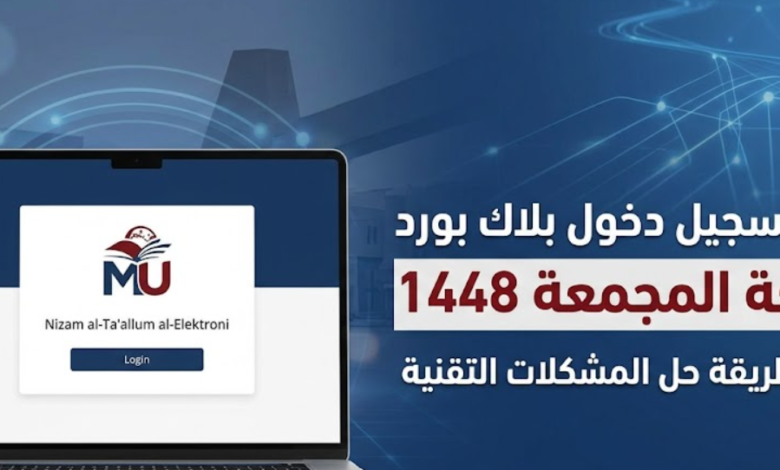
دليل تسجيل دخول بلاك بورد جامعة المجمعة 1448 وطريقة حل المشكلات التقنية
تعتبر منصة بلاك بورد جامعة المجمعة الشريان الحيوي والقلب النابض للعملية التعليمية والأكاديمية داخل الجامعة. ومع بداية العام الدراسي جديد 1448 هـ، يجد الكثير من الطلاب – سواء المستجدون منهم أو حتى المنتظمون – أنفسهم أمام تحديات تقنية مفاجئة أو استفسارات تخص كيفية الوصول للمحاضرات والتكليفات ودخول الاختبارات دون تعقيد.
من واقع المتابعة المستمرة لنظام التعلم الإلكتروني بالجامعة، جمعت لك في هذا الدليل الشامل كل ما تحتاج معرفته للتعامل مع المنصة بكفاءة، بدءاً من خطوة التسجيل الأولى، مروراً بتفاصيل الفصول الافتراضية، وحتى حل أعقد المشاكل التقنية التي قد تواجهك.
ما هو نظام بلاك بورد جامعة المجمعة
نظام البلاك بورد (Blackboard) هو بيئة تعليمية افتراضية متكاملة تعتمدها عمادة التعلم الإلكتروني بجامعة المجمعة. لا يقتصر دور المنصة على رفع الملفات فقط، بل تعمل كفصل دراسي ذكي يربط الطالب بعضو هيئة التدريس، ويسمح بتداول الفروض، إجراء المناقشات، وتقييم الأداء الأكاديمي بشكل حي ومباشر.
الفرق بين نظام البلاك بورد والبوابة الأكاديمية بجامعة المجمعة
يقع الكثير من الطلاب المبتدئين في خلط شائع بين البوابة الأكاديمية (نظام السجل الأكاديمي/تيسير) وبين نظام البلاك بورد:
البوابة الأكاديمية: تُستخدم للشؤون الإدارية والأكاديمية مثل: حذف وإضافة المقررات، معرفة المعدل التراكمي، طباعة وثيقة السجل الأكاديمي، وتأجيل الدراسة.
نظام البلاك بورد: يُستخدم يومياً للعملية التعليمية المباشرة مثل: حضور المحاضرات، حل الواجبات، تقديم الاختبارات، والتواصل مع أستاذ المادة.
رابط دخول بلاك بورد جامعة المجمعة المباشر 1448
للوصول الآمن والسريع إلى المنصة دون المرور بالروابط المضللة على الإنترنت، يفضل دائماً التوجه المباشر إلى البوابة الرسمية للجامعة اختيار قسم أنظمة التعلم الإلكتروني أو الانتقال مباشرة عبر رابط الدخول الموحد الخاص بعمادة تقنية المعلومات.
تسجيل الدخول عبر النفاذ الوطني الموحد (خطوة بخطوة)
اعتمدت جامعة المجمعة منظومة الدخول الموحد لزيادة الأمان والتأكد من هية المستخدم. للوصول لحسابك اتبع الخطوات التالية:
افتح صفحة تسجيل الدخول المعتمدة لبلاك بورد الجامعة من هنا.
انقر على خيار “تسجيل الدخول عبر النفاذ الموحد”.
أدخل اسم المستخدم (الرقم الجامعي للطالب) وكلمة المرور الخاصة بك.
قم ببيان التوثيق المرئي أو رمز التوثيق المرسل على جوالك المسجل في أبشر/النظام الجامعي.
سيتم توجيهك فوراً إلى الشاشة الرئيسية للبلاك بورد.
تفعيل الحساب الجامعي الجديد للطلاب المستجدين
إذا كنت طالباً مستجداً في جامعة المجمعة ولم تقم بتفعيل حسابك بعد، فلن تتمكن من دخول البلاك بورد مباشرة. يجب عليك أولاً الانتقال إلى بوابة عمادة تقنية المعلومات بالجامعة، اختيار خدمة “تفعيل الحساب الجامعي”، ثم إدخال رقم الهوية/الإقامة والرقم الجامعي لإنشاء كلمة المرور الموحدة التي تُستخدم لاحقاً لجميع الخدمات الإلكترونية.
شرح واجهة نظام البلاك بورد وأهم الأقسام الرئيسية
بمجرد دخولك للمنصة، ستظهر لك لوحة التحكم (Dashboard) والتي تضم عدة تبويبات رئيسية:
الصفحة الرئيسية (Institution Page): تحتوي على الإعلانات العامة للجامعة والعمادة.
المقررات الدراسية (Courses): القائمة التي تضم جميع المواد المسجلة لك في الفصل الحالي.
التقويم (Calendar): يوضح مواعيد تسليم الواجبات وتواريخ الاختبارات القادمة.
الرسائل (Messages): للتواصل المباشر مع الأساتذة والزملاء.
التقديرات (Grades): لعرض الدرجات والملاحظات على التكليفات.
الانضمام إلى الفصول الافتراضية (Blackboard Collaborate)
حضور المحاضرات المباشرة عبر أداة Blackboard Collaborate يتطلب خطوات بسيطة:
ادخل على المقرر الدراسي المطلوب من قائمة المقررات.
اختر من القائمة الجانبية تبويب “الفصول الافتراضية” أو “Blackboard Collaborate”.
انقر على حجرة المقرر الدراسية (Course Room) أو الجلسة المجدولة في وقت المحاضرة.
اضغط على “الانضمام إلى الحجرة” للانتقال فوراً للغرفة المباشرة.
طريقة الاستماع إلى المحاضرات المسجلة والمؤرشفة
إذا فاتتك إحدى المحاضرات المباشرة بسبب انقطاع الإنترنت أو ظروف طارئة، يمكنك العودة إليها بسهولة:
ادخل إلى قسم الفصول الافتراضية داخل المقرر.
اضغط على قائمة الخيارات (الأيقونة في أعلى اليسار/اليمين).
اختر ” التسجيلات” (Recordings).
ستظهر لك قائمة بجميع المحاضرات السابقة مع تواريخها، يمكنك مشاهدتها مباشرة أو تحميلها إذا أتاح أستاذ المادة ذلك.
كيف تتواصل مباشرة مع أساتذة المقررات عبر البلاك بورد؟
يوفر النظام بيئة تواصل رسمية تحفظ حقوق الطالب والاستاذ:
من القائمة الجانبية داخل المقرر، اختر “الرسائل” (Messages).
اضغط على إنشاء رسالة جديدة، ثم حدد اسم المدرس من قائمة المستلمين.
اكتب عنوان الرسالة والنص بوضوح واضغط إرسال. هكذا تضمن وصول استفسارك لقناة رسمية يتابعها عضو هيئة التدريس.
طريقة إرسال الرسائل الداخلية واستخدام منتدى النقاش (Discussion Board)
تعتبر لوحة المناقشات إحدى الأدوات التفاعلية المهمة حيث يطرح الأستاذ موضوعاً تقييمياً للنقاش. للمشاركة:
اذهب لتبويب “منتدى النقاش” داخل المقرر.
اختر “المنتدى” المطلوب واقرأ سؤال أستاذ المادة.
انقر على “إنشاء سلسلة رسائل” (Create Thread) لكتابة ردك، أو اضغط “رد” على مشاركات زملائك إذا كان المقال يقتضي ذلك.
خطوات تسليم الواجبات والتكليفات الدراسية بطريقة صحيحة
لتجنب خسارة الدرجات في الواجبات، اتبع هذا التسلسل المقترح:
ادخل على قسم “الواجبات والتكليفات” داخل المقرر.
اضغط على اسم الواجب المتاح لقراءة التعليمات الشاملة المرفقة.
اضغط على “استعراض الملفات المحلية” لإرفاق الحل من جهازك.
اضغط على زر “إرسال” (Submit) فقط وليس “حفظ كمسودة”.
التأكد من ظهور رقم تأكيد الإرسال (Confirmation Number) على الشاشة.
الصيغ المقبولة لرفع الملفات وتجنب أخطاء التحميل
وقوع خطأ أثناء فتح الملف من قبل المدرس قد يكلفك إعادة التكليف، لذا يُنصح دائماً بالآتي:
استخدم صيغة PDF كخيار أول وأساسي لجميع الملفات النصية، لأنها تحافظ على تنسيق الخطوط.
يقبل كذلك صيغ Word (
.docx) و PowerPoint (.pptx).تجنب تماماً رفع ملفات بملاحق غريبة أو ملفات مضغوطة (
.zip) إلا إذا طلب الأستاذ ذلك صراحة.
أداء الاختبارات الإلكترونية عبر بلاك بورد المجمعة دون انقطاع
تتطلب الاختبارات الإلكترونية تركيزاً وإعداداً تقنياً خاصاً:
ادخل على قسم “الاختبارات” قبل الموعد المحدد بخمس دقائق.
اقرأ تعليمات الاختبار (الزمن المتاح، عدد المحاولات، إمكانية العودة للأسئلة السابقة من عدمها).
اضغط على “بدء” (Begin) لبدء العداد الزمني.
بعد الإجابة على كل سؤال، تأكد من حفظ الإجابة تلقائياً قبل الانتقال للسؤال التالي.
أهم الإرشادات لتجنب الخروج المفاجئ أثناء الاختبار الإلكتروني
لا تقم بتحديث الصفحة (Refresh): قد يؤدي ذلك لإغلاق الاختبار وحسبان محاولة واحدة.
استخدم اتصالك الأكثر استقراراً: يُفضل الاتصال عبر الكابل أو شبكة Wi-Fi قوية بدلاً من بيانات الجوال القابلة للتذبذب.
إغلاق التطبيقات الخلفية: قم بإغلاق المتصفحات والألعاب لتفريغ ذاكرة الجهاز.
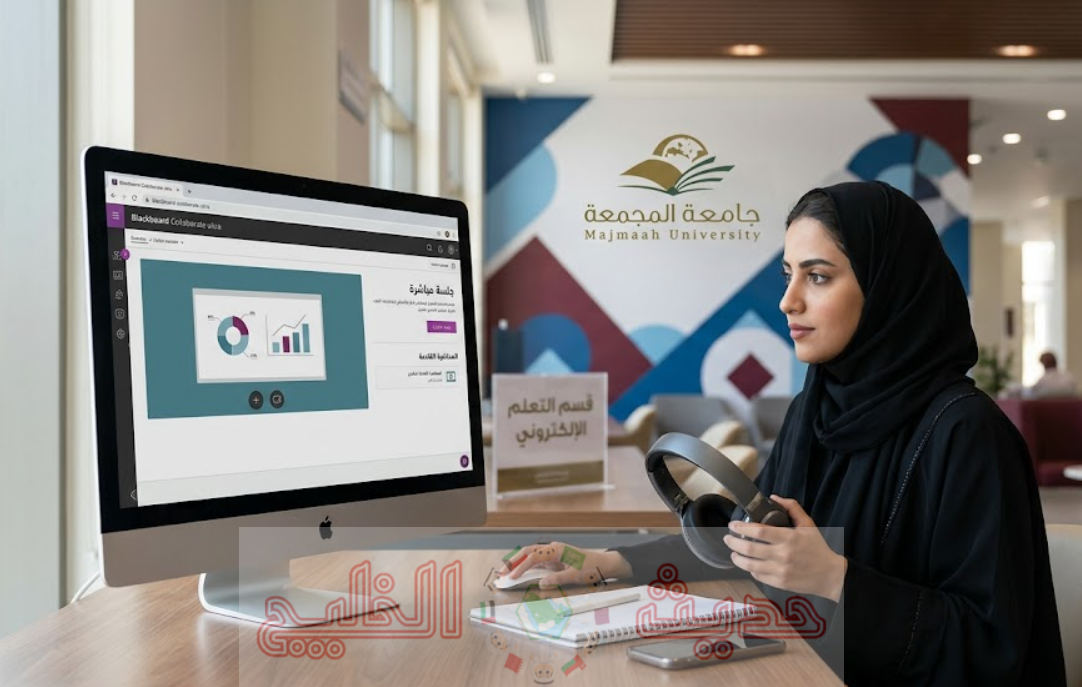
كيف تفحص درجاتك وتقييماتك في المقررات (Grade Center)؟
يمكنك متابعة تحصيلك الأكاديمي أولاً بأول من خلال خيار “درجاتي” (My Grades) في الشاشة الرئيسية أو داخل كل مقرر. يظهر لك هذا القسم الدرجات المستحقة، الدرجات الكلية، الملاحظات النصية التي تركها أستاذ المادة، بالإضافة للواجبات التي تم تسليمها وبانتظار التقييم.
كيفية تحميل وتثبيت تطبيق Blackboard على الجوال
لتلقي التنبيهات الفورية ومتابعة المواد من أي مكان، يمكنك تحميل التطبيق الرسمي:
لأجهزة الآيفون: ابحث عن
Blackboard Learnفي App Store.لأجهزة الأندرويد: ابحث عن
Blackboardفي Google Play.
تسجيل الدخول إلى تطبيق البلاك بورد لأجهزة الأندرويد والآيفون
بعد فتح التطبيق:
ابحث عن اسم الجامعة برسمها المعتمد: Majmaah University أو جامعة المجمعة.
اختر الجامعة من القائمة.
اضغط على “تسجيل الدخول عبر الويب” لفتح صفحة النفاذ الموحد للجامعة.
أدخل بياناتك الجامعية وسيعمل التطبيق مباشرة على جوالك.
ضبط التنبيهات على الهاتف لمتابعة مواعيد المحاضرات والواجبات
تأكد من الذهاب لإعدادات التطبيق والتأكد من تفعيل “الإشعارات اللحظية” (Push Notifications) لكل من:
الإعلانات الجديدة من المحاضرين.
التكليفات والواجبات الجديدة التي تم طرحها.
اقتراب المواعيد النهائية للتسليم (Reminders).
حل مشكلة خطأ في تسجيل الدخول أو الحساب المعلق
إذا واجهتك رسالة تؤكد خطأ البيانات رغم صحتها:
تأكد من لغة لوحة المفاتيح وأن زر Caps Lock غير مفعل.
تأكد من إدخال الرقم الجامعي كاملاً بدون أي مسافات زائدة.
حاول الدخول عبر متصفح متخفي (Incognito Window) لقطع الشك باليقين حول ملفات الكوكيز.
حل مشكلة عدم ظهور المقررات الدراسية في حساب الطالب
في بعض الأحيان، يدخل الطالب للمنصة ولا يجد مقراته الدراسية. يعود ذلك لسببين:
تأخر المزامنة: إذا قمت بإضافة المادة حديثاً في الجداول عبر البوابة الأكاديمية، يحتاج النظام إلى 24 إلى 48 ساعة لمزامنتها مع البلاك بورد.
إغلاق المقرر: قد يكون المحاضر لم يقم بإتاحة المقرر بعد للطلاب (Not Available). في هذه الحالة يجب التواصل مع أستاذ المادة لإتاحته.
طريقة مزامنة الجدول الأكاديمي مع نظام التعلم الإلكتروني
في حال استمرار عدم ظهور المقررات بعد 48 ساعة، قم بزيارة السجل الأكاديمي وتأكد من أن حالة المادة “مسجلة” وليست “في قائمة الانتظار”. إذا كانت مسجلة، يمكنك استخدام زر “طلب مزامنة المقررات” المتاح في بعض بوابات الدعم الفني بالجامعة لإعادة الربط الآلي.
حل مشكلات الصوت والكاميرا في الفصول الافتراضية
إذا دخلت المحاضرة ولم تتمكن من سماع المحاضر أو المشاركة بالصوت:
تأكد من إعطاء المتصفح الإذن (Permissions) للوصول للمايكروفون والسماعات عند الانضمام.
اضغط على أيقونة الإعدادات (أيقونة الترس) داخل شاشة المحاضرة، واعمل اختباراً سريعاً للمايك والسماعة (Audio & Video Test).
إعطاء أذونات المتصفح (Chrome & Safari) لمنصة البلاك بورد
على متصفح Chrome:
اضغط على أيقونة “القفل” أو “الإعدادات” الموجودة بجوار رابط الموقع في الشريط العلوي.
اختر إعدادات الموقع (Site Settings).
قم بتغيير خيارات الميكروفون والكاميرا والصوت إلى “سماح” (Allow)، ثم أعد تحميل الصفحة.
استعادة كلمة المرور المفقودة بحساب جامعة المجمعة
في حال نسيان كلمة المرور الخاصة بحسابك الجامعي:
انتقل لرابط الخدمة الذاتية لكمة المرور على موقع الجامعة.
اختر “نسيت كلمة المرور”.
أدخل الرقم الجامعي ورقم الهوية الوطنية/الإقامة.
ستصلك رسالة نصية (SMS) على جوالك المسجل تحتوي على رمز التحقق لإعادة تعيين كلمة المرور من جديد.
مسح ذاكرة التخزين المؤقت (Cache) لحل بطء المنصة
بطء المنصة أو عدم استجابة الأزرار غالباً ما ينتج عن تراكم البيانات المؤقتة. لحل ذلك:
في متصفح Chrome: اضغط على
Ctrl + Shift + Delete(أوCmd + Shift + Deleteعلى ماك).حدد المدى الزمني “جميع الأوقات” (All time).
ضع علامة صح على ملفات تعريف الارتباط (Cookies) والصور والملفات المخزنة مؤقتاً (Cached images and files).
اضغط على “مسح البيانات” وأعد تشغيل المتصفح.
قنوات التواصل مع الدعم الفني لعمادة التعلم الإلكتروني بالجامعة
تضع الجامعة بين يديك عدة خيارات للدعم الفني المباشر في حال عجزت عن حل أي معضلة تقنية:
نظام التذاكر: فتح تذكرة دعم تقني عبر البوابة الموحدة للدعم الفني بالجامعة.
البريد الإلكتروني: إرسال رسالة مفصلة من إيميلك الجامعي لعمادة التعلم الإلكتروني.
الهاتف المباشر: التواصل مع مركز خدمة المستفيدين بتقنية المعلومات بالجامعة خلال أوقات الدوام الرسمي.
طريقة فتح تذكرة دعم تقني لمشكلات البلاك بورد
ادخل لبوابة الدعم التقني لجامعة المجمعة.
اختر “إنشاء تذكرة جديدة”.
حدد التصنيف: خدمات التعلم الإلكتروني -> بلاك بورد.
اكتب المشكلة بالتفصيل، وأرفق لقطة شاشة (Screenshot) تُظهر الخطأ والوقت.
اضغط إرسال وتابع حالة التذكرة عبر البريد الجامعي.
نصائح أمان الحساب الجامعي وتجنب حظر الدخول
لا تشارك بيانات دخولك (الرقم الجامعي وكلمة المرور) مع أي شخص مهما كان.
تجنب فتح حسابك من أجهزة عامة أو مقاهي إنترنت، وفي حال اضطررت لذلك استخدم المتصفح الخفي وسجل الخروج فوراً.
لا تسند حل الواجبات أو الاختبارات لأطراف خارجية، لأن المنصة تسجل عناوين الـ IP وأوقات الدخول وقد يُعرّضك ذلك للمساءلة الأكاديمية.
نصائح ذهبية للطلاب للحصول على أعلى استفادة من بلاك بورد المجمعة
من واقع التجربة الأكاديمية، فإن الطالب الناجح هو من يتخذ البلاك بورد كعادة يومية وليست أداة للطوارئ فقط:
خُصص 10 دقائق يومياً في بداية اليوم للاطلاع على التنبيهات والبريد.
حمّل المحاضرات والملفات فور نزولها وحفظها في مجلدات خاصة على جهازك لتفادي أي انقطاع في الإنترنت أثناء المذاكرة.
لا تؤجل تسليم أي واجب لليوم الأخير لتجنب الضغط على المنصة أو الانقطاعات المفاجئة.
في الختام، يعدّ نظام بلاك بورد جامعة المجمعة أداة ذكية صممت لتمكينك وتسهيل رحلتك الجامعية وليست عقبة في طريقك. مع فهمك لخطوات الدخول وطرق التعامل مع المشاكل التقنية المذكورة في هذا الدليل، أصبحت الآن جاهزاً لإدارة موادك الدراسية بحرفية واقتدار.